Как работать за столом
Коротко: кладёте детали по этапу — система сама считает и фиксирует. Красное — доложить, зелёное — готово.
1. Вход в панель
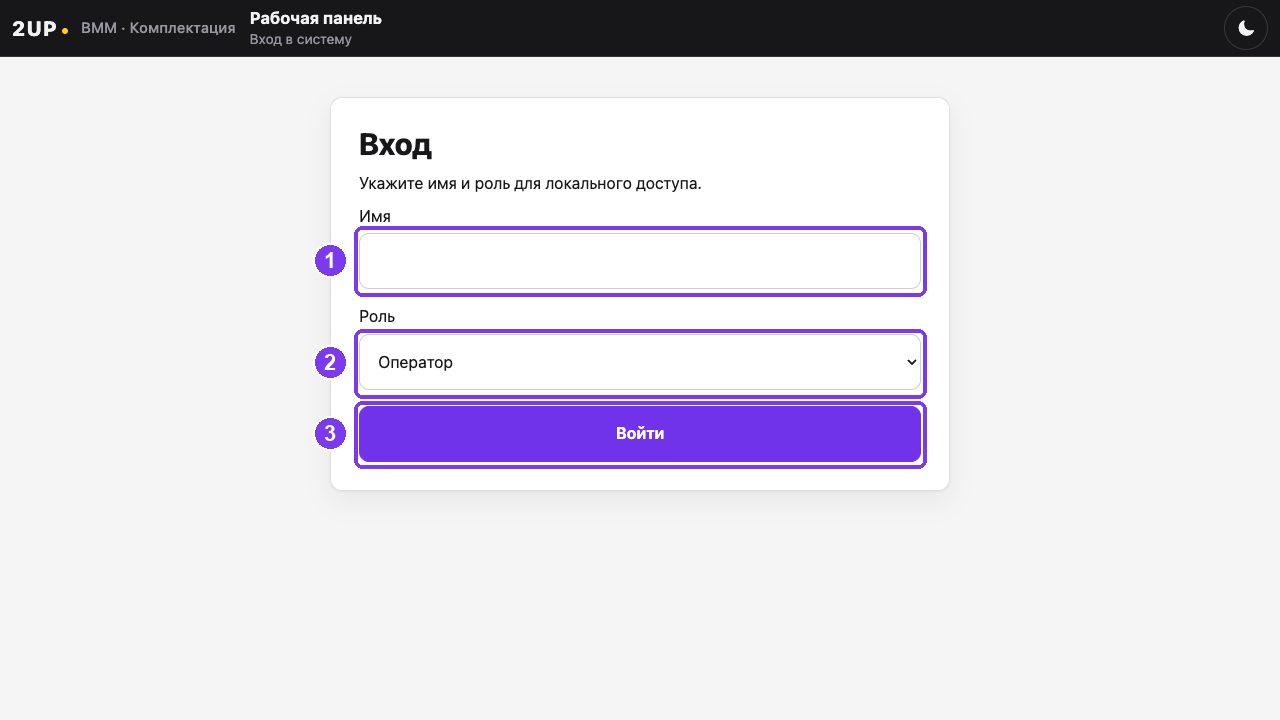
- 1Впишите имя — его видно в истории партии.
- 2Роль «Оператор».
- 3Нажмите «Войти» — откроется панель вашего стола.
2. Начало этапа: что вижу на экране
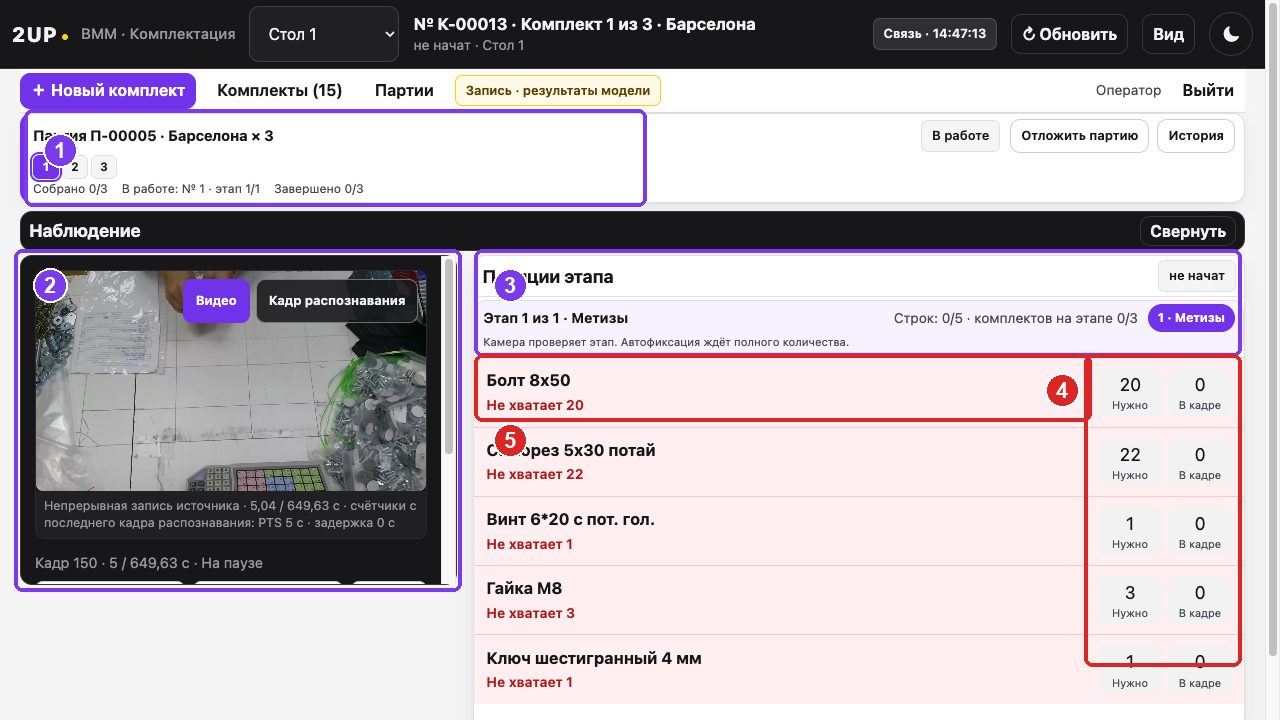
- 1Партия: номер, этап и прогресс. Сверяйтесь с бумажным заданием.
- 2Видео: живой стол. Камера сама считает детали.
- 3Позиции текущего этапа — только то, что собираете сейчас.
- 4«Нужно / В кадре»: норма и что видит камера.
- 5Красное «Нехватка» — доложьте детали на стол.
3. Сборка и ручное подтверждение
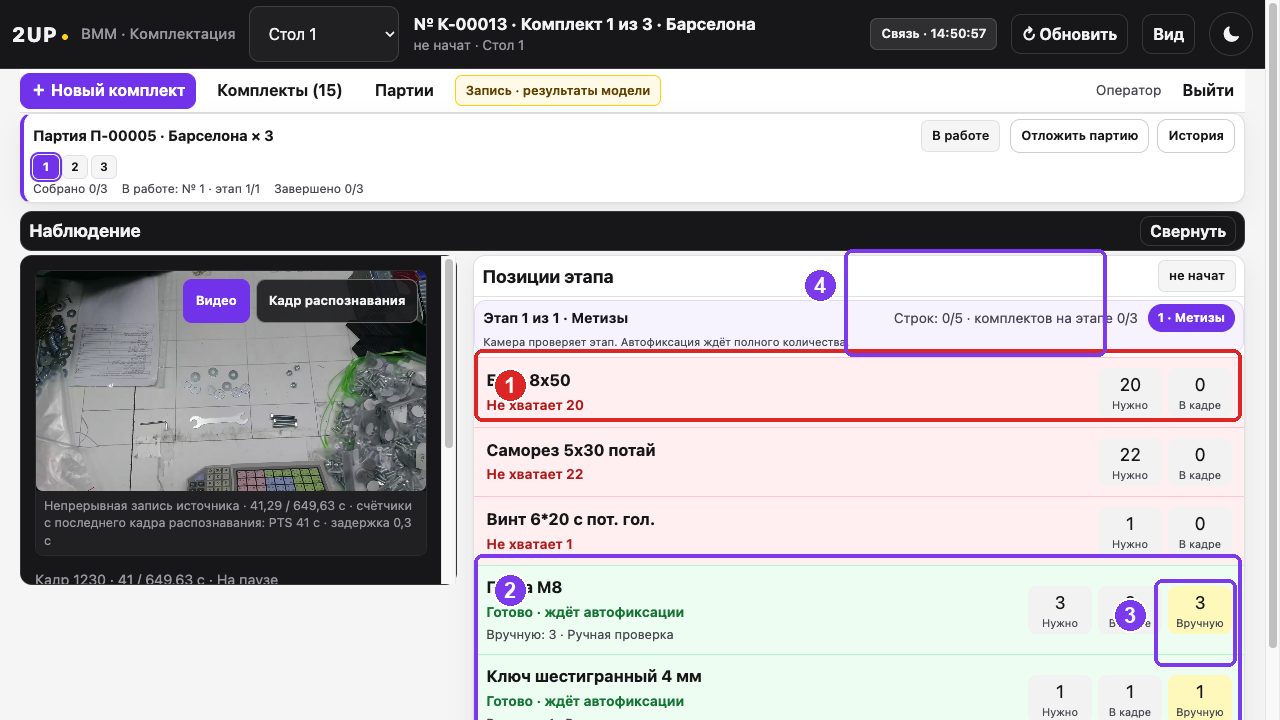
- 1Красная строка — камера видит меньше нормы.
- 2Зелёная «Готово · ждёт автофиксации» — количество сошлось.
- 3«Вручную» — количество подтвердили вы (см. шаг 5).
- 4Полоса этапов: какой этап сейчас и сколько комплектов прошло.
Когда этап полон и нет замечаний, система зафиксирует его сама через 3 секунды и перейдёт дальше.
4. Если просят убрать детали
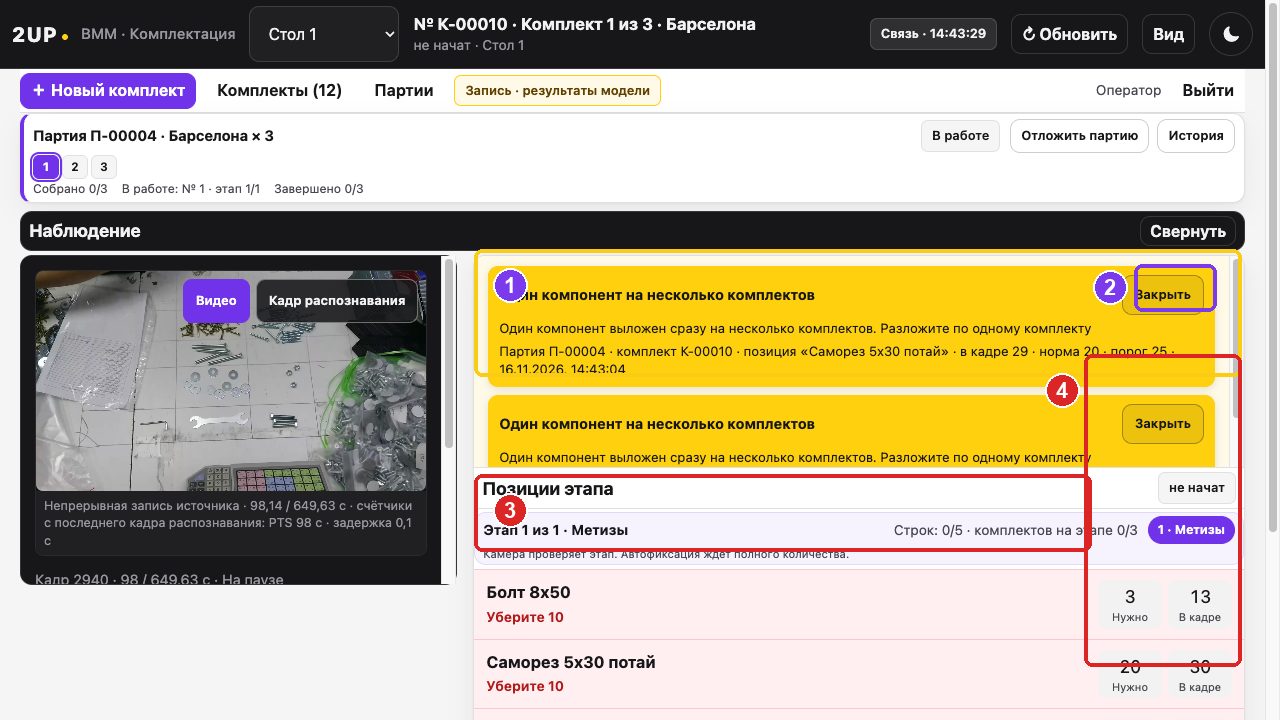
- 1Жёлтое предупреждение: деталей больше нормы (например, лежат на несколько комплектов).
- 2«Закрыть» скрывает предупреждение, но уберите лишнее — иначе этап не зафиксируется.
- 3«Уберите N» — уберите лишние детали этой позиции с рабочего поля.
- 4Счётчики обновляются сами после каждого кадра.
5. Ручная проверка строки
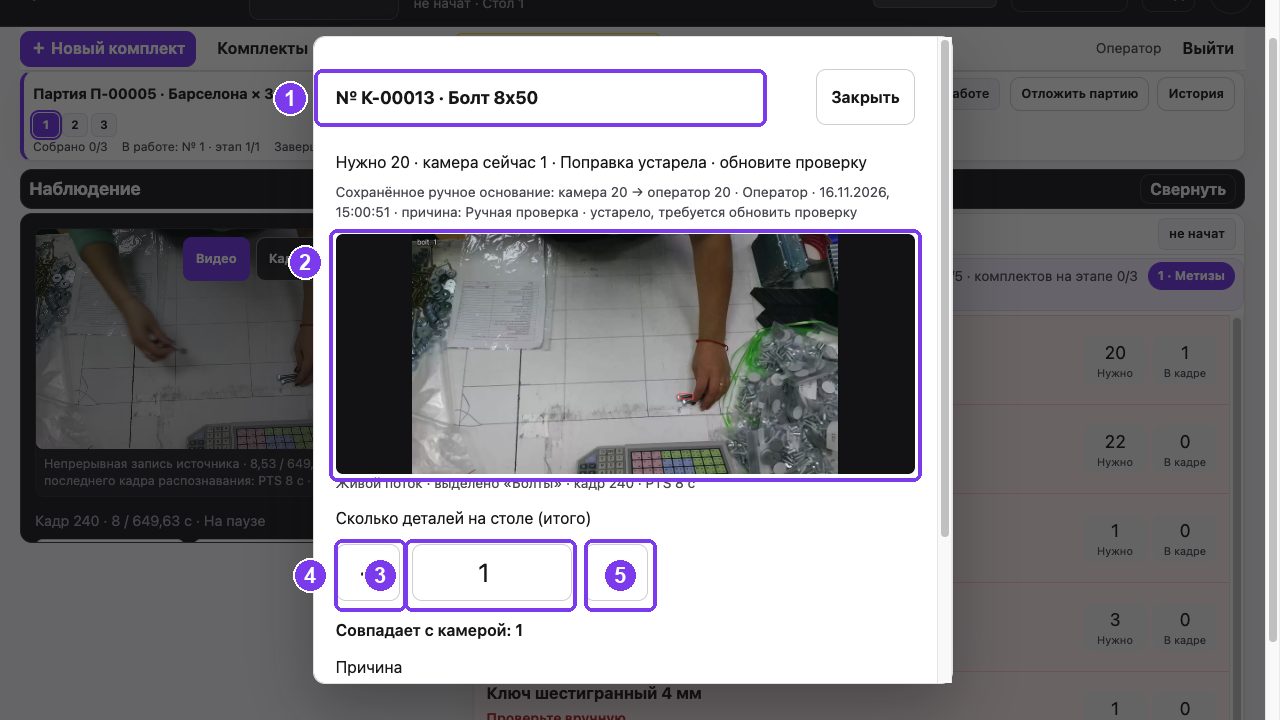
- 1Нажмите на строку — откроется проверка. «Поправка устарела» — подтвердите заново.
- 2Увеличенный кадр: что камера видит по этой позиции.
- 3Впишите количество (кнопки «−»/«+» — шаг 4 и 5).
- 4Укажите причину и сохраните — строка станет зелёной.
6. Итоги партии
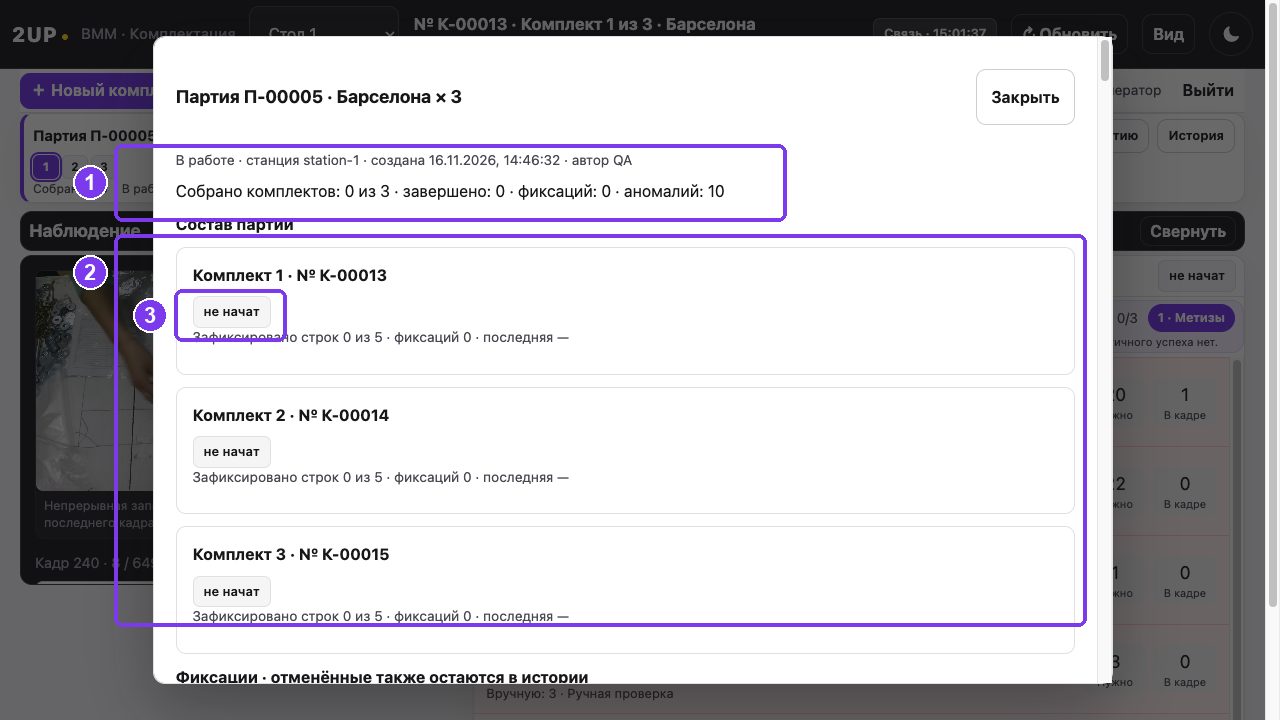
- 1Сводка: собрано, зафиксировано, аномалий.
- 2Состав партии по комплектам.
- 3Статус каждого комплекта.